jeudi 13 mai 2010

PARTE 2: Prueba de la herramienta

La actividad consiste en crear el plano de una casa, para ello vamos a usar la página www.floorplanner.com. Se va a realizar en grupos de 3 alumnos.
Los pasos a seguir para realizar la actividad son los siguientes:

1. Primero debemos entrar a la página www.floorplanner.com. Seguidamente pasaremos a registrarnos. Para eso pinchamos en la pestaña "free signup".


2. Se abre una página en la que vamos a rellenar los siguientes datos: nuestro correo electrónico y nuestra contreseña. Después pinchamos sobre "signup".


3. En la siguiente página pinchamos en la pestaña "star a new plan".


4. Ahora nos aparece la página en la que vamos a crear el plano de nuestra casa.


5. Para crear la casa, vamos a utilizar el menú que está a la izquierda de la página.


6. El menú tiene dos partes:

- La primera se llama "construcción". Aquí podremos crear las estancias de la casa, la superficie, las paredes, las puertas y ventanas y podremos introducir texto en el plano.

a. Para escribir en el plano, pincharemos sobre la letra "A" del menú y después volveremos a pinchar con el ratón sobre la parte del plano donde queremos añadir texto. Nos aparece una ventanita donde escribiremos el texto y podremos cambiar las características de la letra.

b. Para dibujar el cuarto pinchamos sobre la pestaña del menú correspondiente. Después pinchamos otra vez en el lugar que queremos situar el cuarto y arrastramos el cursor hasta hacer el tamaño deseado y hacemos clic con el ratón.

- La segunda parte del menú es "biblioteca". Aqui podemos encontrar muchas funciones. Abrimos la pestaña que está a la derecha de "categorías" y se abre un menú desplegable. Con dicho menú, podremos añadir a nuestra casa ventanas y puertas, personas, así como todo tipo de mobiliario de cocina, comedor, baño, oficina,etc.
Pinchamos sobre lo que queremos abrir y nos aparecen una serie de objetos. Con el cursor del ratón nos situamos sobre el que queremos añadir, pinchamos y lo arrastramos hasta el lugar donde lo queremos poner.

Para borrar cualquier elemento de nuestro plano hacemos doble clic sobre él y pinchamos sobre el dibujo de la papelera que está arriba a la derecha.

El diseño se puede ver en 2D o en 3D según lo que más nos guste. Para ello tendremos que pulsar en la pestaña 3D y en el menu desplegable selecionar "pantalla completa".

7. Para guardar el plano debemos pinchar sobre "guardar ahora" que está arriba de la página en color azúl. Ponemos el nombre elegido para el diseño y pulsamos sobre guardar.

8. Cuando queramos volver a ver nuestro plano, debemos identificarnos en la página principal. Para ello pinchamos en la pestaña "identificarse".


Ponemos nuestros datos en la página que nos aparece.


Desde aqui podremos acceder al plano, modificarlo y borrarlo. Para modificarlo pulsamos sobre el nombre o el dibujo del plano y para borrarlo sobre la cruz roja que está al final del menú.
Si borramos el proyecto, podremos empezar uno nuevo pulsando sobre la pestaña "nuevo proyecto".


En esta misma página vamos a embeber nuestro proyecto en el blog de la profesora. Para ello pincharemos sobre el cuadrito verde a la derecha de la pantalla. Cuando estemos en el blog tendremos la posibilidad de ver nuestro proyecto en pantalla completa, lo que facilitará la presentación del proyecto a los demás alumnos.


Finalmente copiaremos el código que nos aparece y lo pegaremos en el blog.


La actividad quedaría de la siguiente manera:

PARTE 3: Reflexión

1.¿Qué herramientas se han usado para hacer el trabajo?

Las herramientas utilizadas para esta actividad han sido:

  • floorplanner: es una herramienta online gratuita que nos permite diseñar y decorar nuestra casa.
  • Google : hemos usado este buscador para encontrar la herramienta que hemos realizado en esta actividad.
  • Hotmail: este es el correo utilizado para enviarnos información sobre la actividad.
  • Otros blogs: para buscar información sobre la actividad.
  • Ordenador portátil: para realizar la actividad.
  • PC Screen Capture: lo hemos utilizado para hacer el tutorial de la herramienta.

2. ¿Por qué se eligió ese tema y no otro?

El principal motivo de haber elegido este tema es la importancia que le vemos y el abundante uso que pensamos que los alumnos le pueden dar a los contenidos aprendidos. Las partes de la casa y sobre todo el vocabulario sobre el mobiliario lo consideramos algo básico que los alumnos deben conocer. Estuvimos barajando otras opciones como las prendas de ropa pero finalmente tras descubrir la página web www.floorplanner.com nos decantamos por este tema.

3.¿Qué otras herramientas parecidas se trabajaron?

En primer lugar hemos barajado la herramienta “gliffy” pero nos pareció más difícil para manejar, por eso finalmente hemos optado por “floorplanner” ya que nos pareció más sencilla para utilizar porque está en español, algo que es bastante inusual en las herramientas más interesantes. Tiene muchas cosas positivas: se puede ver en dos dimensiones o en tres, se puede embeber en un blog y ver en pantalla completa. La única pega es que sólo se puede hacer un plano por cuenta gratis. En caso de querer hacer un segundo sería con pago.

4. ¿Qué aporta de novedoso/innovador el uso de esta herramienta a la enseñanza/aprendizaje de este contenido?

Pensamos que la herramienta en sí es novedosa para el alumno, pues casi con certeza podemos garantizar que ninguno de ellos la ha manejado ni la conocía antes. Consideramos innovador plantear a los alumnos aprender y afianza el vocabulario de las partes de la casa y su mobiliario mediante el uso de una herramienta de imagen fija. Está claro que el hecho de crear algo innovador para el alumno es un factor positivo que incrementa la motivación en los alumnos. Esta herramienta permite ver el plano creado en dos y tres dimensiones, algo que los alumnos no ven con demasiada frecuencia.

5.¿Qué habéis aprendido?

Hemos aprendido que podemos crear uno o varios planos con ayuda de una herramienta online. En este caso, con la herramienta que hemos utilizado sólo podíamos crear un solo plano. Nos ha resultado interesante la herramienta porque además de crear el plano de una cosa hemos podido añadirle diferentes objetos u accesorios que se encuentran dentro de una casa. Tambíen hemos aprendido a señalar con una flecha el tutorial para que a los alumnos les sea más fácil la comprensión de este.
Con esta actividad ofrecemos al alumno la posibilidad de desarrollar su propia creatividad.
Nos está resultando bastante motivador la realización de estas actividades, ya que se nos ofrece la oportunidad de abrirnos paso hacia nuestro futuro profesional como mediadoras del conocimiento entre los alumnos y los libros. De no ser así no habríamos conocido algunas herramientas que ahora sabemos utilizar con facilidad.

PARTE 4: Rastreando la Red

http://www.eduardpunset.es/Hemos descubierto este blog a través de un grupo de facebook “educar con inteligencia emocional” y es de estas cosas que las descubres casi por casualidad y que luego al comentarlas con los demás te das cuenta que muchos la conocían ya y tú sin enterarte.

Punset es un abogado, economista, científico, profesor, escritor, ganador de muchos premios... y en su blog tiene diferentes apartados muy interesantes en los que habla de las emociones y la ciencia y de cómo podemos cambiar nuestras acciones o estados de ánimo mandando señales físicas al cerebro. Tiene vídeos, entrevistas, revistas, su lista de libros, charlas, archivos con experiencias... es un blog alucinante.

Habla mucho sobre psicología. La emociones, los sentimientos, las maneras de relacionarnos, las expectativas sobre nosotros mismos y sobre los demás... en general, la manera de ver el mundo interior y exterior es algo que tiene bastante importancia en cualquier nivel de nuestra vida. Como futuros maestros pensamos que es necesario tener una cierta “habilidad emocional” que transmitir a nuestros alumnos: valores, motivaciones, alegría, ilusión, entusiasmo, serenidad... enseñarles también a quererse y valorarse es algo crucial en sus vidas para un futuro, en todos sus ámbitos, con éxito.

Http://mariajesusmusica.wordpress.com/herramientas-2-0/ Este blog lo hemos encontrado buscando herramientas para esta actividad que hemos realizado. En él tenemos muchísimos modelos para trabajar con web 2.0. y además también muchos ejemplos de dichas herramientas. La profesora del blog es de música, por lo que también hay un apartado de blogs sobre esa asignatura. Está el llamado tv.musicateruelo en el que se pueden ver alumnos tocando la flauta. Y las secciones más vistas, fotos, talleres, concursos... incluso se puede seguir en twitter.

jeudi 29 avril 2010

ACTIVIDAD 2

PARTE 1

Tema elegido: Le jour du carnaval.

CONTENIDOS ESPECÍFICOS:

Bloque 1: Escuchar, hablar y conversar.

- Escucha y comprensión global y específica de mensajes breves orales, relacionados con las necesidades de comunicación más inmediatas y con los intereses propios de los alumnos, para obtener información global y específica.
- Interés por participar en juegos lingüísticos de carácter oral individuales o en grupo.
- Producción de mensajes orales sencillos con intención comunicativa.


Bloque 2: Leer y escribir.

- Asociación entre el significado del vocabulario, su pronunciación y representación gráfica.
- Iniciación a la utilización de programas informáticos para leer mensajes escritos.
- Valoración de la lengua extranjera como instrumento para comunicarse y para aprender.

Bloque 3: Conocimiento de la lengua.

- Pronunciación cuidada, ritmo, entonación y acentuación adecuados, tanto en la interacción y expresión oral como en la dramatización o lectura en voz alta.
- Actitud positiva y de confianza ante el aprendizaje de esta nueva lengua extranjera y gusto por el trabajo cooperativo.
- Identificar distintos tipos de ropa, colores y profesiones.

Bloque 4: Aspectos socioculturales.

- Valoración de la importancia de la lengua extranjera como instrumento de comunicación, como posibilidad de acceso a informaciones nuevas.

NIVEL: 6º de primaria.


OBJETIVOS:

•Producir textos escritos breves y sencillos.
•Comprender y escribir palabras y frases sencillas trabajadas previamente: los colores, la ropa, las profesiones.
•Despertar en los alumnos el interés por el aprendizaje de una lengua extranjera.
•Aprender a utilizar con progresiva autonomía, las tecnologías de la información, para expresarse en lengua extranjera.
•Reproducir aspectos fonéticos, de ritmo, entonación y acentuación y usarlos como elementos básicos de comunicación.


DESARROLLO DE LAS ACTIVIDADES:

1ª Sesión

En esta sesión vamos a utilizar diferentes tipos de actividades con el objetivo que los alumnos repasen los colores y el vocabulario que ya conocen de las prendas de ropa.

Mediante actividades de motivación como la lluvia de ideas los alumnos van a expresar libremente lo que ya conocen y recuerdan sobre los colores y las prendas de ropa. El profesor irá apuntando este vocabulario en la pizarra.

La profesora pondrá una canción relacionada con lo visto anteriormente con el objetivo que los alumnos se familiaricen con el contenido. Para trabajar esta canción se hará una pre-escucha, más tarde una escucha y finalmente una post-escucha.


2ª Sesión


El fin de esta sesión es que los alumnos afiancen del todo el vocabulario de las prendas de ropa y los colores e introducir las diferentes profesiones.
Para ello, durante esta segunda sesión emplearemos tanto ejercicios escritos como orales.

Para introducir las profesiones la profesora usará flash cards, mostando la imagen y diciendo la profesión de la que se trata. Para ello hará mucho hincapié en la pronunciación y en que los alumnos repitan tras ella varias veces.

Repartiremos a los alumnos unas fichas creadas por el profesor para que después de escuchar un texto acerca de las profesiones los alumnos marquen la repuesta correcta mediante verdadero o falso.

Se dividirá la clase en dos grupos, varios alumnos de cada grupo saldrán a la pizarra e imitarán la profesión de su padre o su madre. El fin es que el equipo contrario acierte la profesión y la sepa pronunciar y escribir correctamente en francés. Irán sumando puntos y ganará el equipo que más puntos consiga.

Por parejas los alumnos deben inventarse diálogos usando tanto el vocabulario nuevo como el ya aprendido y más tarde representarlo delante de sus compañeros. El diálogo debe tratar sobre la profesión que querrían tener de mayor.


3ª Sesión.


Esta sesión se divide en dos partes, una primera parte muy importante, ya que la profesora va a explicar a los alumnos que deben crear un cuento. Para ello comenzará explicando muy detalladamente qué es lo que quiere exactamente y continuará dando las pautas sobre como usar el programa para la creación del cuento.

Se informará a los alumnos que el cuento lo deben crear en grupos de tres alumnos y que todos deben participar en su creación. Los alumnos deberán pensar y escribir la historia en francés para luego plasmarla en el ordenador. Cada alumno del grupo aportará ideas para después ponerlas en común para crear la historia. El tiempo que tienen para su realización es de esta sesión y la siguiente por lo que se insistirá en la importancia de una buena planificación.
La longitud del cuento no puede superar las 7 páginas, ni ser inferior a 5 páginas y debe contar con una contraportada y una portada en la que deberán incluir un título y los nombres de todos los miembros de grupo. El número mínimo de personajes que aprecen en el cuento es de dos y el máximo de cuatro. Las imágenes las elegirán del apartado “costumes”.
Obligatoriamente el tema a tratar es el de un grupo de compañeros que se encuentran en la fiesta de carnaval del colegio. A partir de este tema, los alumnos deberán crear una historia usando vocabulario relacionado con la ropa y los colores pero sobre todo deberán citar varias profesiones de las aprendidas en clase en la sesión anterior.

En la segunda parte de esta sesión los alumnos comenzarán a realizar el cuento, para ello podrán utlilizar cualquier material didáctico que le sea de utilidad tanto libros de texto, cuadernos de clase o diccionarios.


4ª Sesión.

En esta sesión los alumnos continúan trabajando en grupo sus respectivos cuentos y lo terminan. La profesora irá pasando por todos los grupos verificando que lo están haciendo correctamente y resolviendo dudas que puedan surgir a los alumnos.


5º Sesión.


Durante esta sesión los cuentos ya están terminados y los alumnos deben narrar sus respectivos cuentos. Para ello cada alumno se repartirá un personaje y usando “audacity” grabarán su narración. Todos los alumnos del grupo deben participar, si existen más personajes que alumnos, habrá algún alumno que narre dos personajes, pero nunca participará en la narración alguien que no pertenezca al grupo. Una vez que lo han grabado, deberán guardarlo para que en la siguiente sesión lo puedan escuchar el resto de compañeros. Para ello emplearán el programa “podomatic”.


6º Sesión.


En esta sesión la profesora habrá preparado previamente en el aula un proyector con una pantalla para poder ver y escuchar todos los cuentos que los alumnos han creado.
Los alumnos podrán ver aquello que crearon y grabaron en las sesiones anteriores y comentar sus opiniones.

PARTE 2: Prueba de la herramienta

La actividad se va a realizar en grupos de 2 ó 3 personas, según el número de alumnos que tiene la clase. Esta actividad consiste en crear un cuento, para ello vamos a utilizar la página www.storyjumper.com.

1- Después de acceder a la página tendremos que registrarnos y para ello pinchamos en la pestaña "sign-up".


2- En la siguiente página que nos aparece tenemos que rellenar el formulario. Ponemos nuestro nombre, contreseña y fecha de nacimiento. Después pinchamos en la pestaña "I agree" y en "create".


3- En el paso siguiente pinchamos nuevamente en "create" que está en color azul y nos dirige a la página en la que vamos a crear el cuento.


4- En la siguiente página vamos a elegir el modelo de cuento que queremos usar. Para esta actividad vamos a elegir "costumes". Para ello vamos bajando la página con la ayuda del ratón. Cuando encontremos la palabra "costumes" pinchamos sobre ella.


5- En este pagina vamos a crear nuestro cuento.


Para ello vamos a realizar varios pasos:

a. En la parte superior de la página hay un menú en el que están la portada, la contraportada y las páginas del cuento. Para este cuento en concreto, vamos a utilizar 8 páginas.
Para borrar las páginas que no vamos a usar, ponemos el cursor sobre la que queremos borrar y pinchamos en la pestaña "delete page" que está a la izquierda del menú.
Hay otras dos funciones: "new page" que sirve para crear una página nueva y "copy page" que es para copiar una página ya diseñada.


b. El paso siguiente es elegir el nombre del cuento, para ello pinchamos sobre la portada que es la primera página del menú.
A la derecha nos aparece un menú, debajo de "title", escribimos el nombre del cuento y debajo en "attribution" el nombre de los autores del cuento. Debajo hay dos cuadritos, uno negro y otro con letras para cambiar el color y la letra respectivamente. En la parte inferior del menú en "cover page" podemos cambiar el modelo de la portada.
Para hacer la contraportada seguiremos los mismos pasos.


c. Para hacer las páginas del cuento vamos a utilizar el menu de la izquierda.


- Para cambiar el fondo de la página pincharemos sobre "scene", entonces nos aparece una ventana y pinchamos sobre "more scene". Seguidamente nos aparecen varias escenas, seleccionamos la que más nos guste y pinchamos sobre ella y le damos al boton "done".


- Para añadir personajes, objetos, ropa y complementos pincharemos sobre "props" y seguiremos el mismo procedimiento que en el paso anterior del tutorial.

- Para poner texto en las imágenes, tenemos varias plantillas. Elegimos la que más nos guste pinchando sobre ella y ya podemos escribir. Alrededor existen una serie de funciones para variar las características de la letra.

- Para poner los fondos, objetos, personajes, etc en la página, pinchamos una vez sobre estos.

- Para mover los objetos bastará con pinchar sobre ellos con el cursor y arrastrarlos. Una vez que el objeto esté en la página del cuento, pinchamos sobre él y nos aparecerá un menú. Con este menú podremos agrandar el objeto, borrarlo o cerrarlo.


- Para guardar el cuento pincharemos sobre la pestaña "Save".


Si queremos retocar o terminar el cuento, tendremos que acceder a la página de nuevo y pulsar el recuadro amarillo "my". Ponemos nuestro nombre y contraseña y en la siguiente página pinchamos sobre "edit".
Este programa no tiene la opción de embeber por lo que pondremos el enlace en el blog del profesor, que es el que utilizamos para las actividades y así podremos acceder directamente al cuento.

Un ejemplo del cuento que van a realizar los alumnos sería:

http://www.storyjumper.com/book/index/262152/lydialuc


Para grabar el cuento vamos a utilizar el programa "Audacity". Este programa lo bajaremos de la página: http://audacity.sourceforge.net/ aunque para facilitar el trabajo a los alumnos, dicho programa ya estará instalado en los diferentes ordenadores del colegio.
Vamos a utilizar las funciones básicas de este programa.
Para grabar la voz en audacity, pulsamos el botón rojo. Si necesitamos detener la grabación en algún momento usaremos el botón amarillo.
Para guardar el trabajo pinchamos en "archivo" y guardamos el archivo pinchando en "exportar mp3".
Los ordenadores llevan el micrófono incorporado para poder realizar la grabación del cuento.


Después de haber creado el archivo de audio con el programa audacity, lo subiremos a la red con la ayuda de podomatic.com.

1- En primer lugar pinchamos en la pestaña "sign up".


2- En la siguiente página elegimos "Basic" y pinchamos en "sign-up".


3- Tenemos que registrarnos rellenando el siguiente formulario, el cual, nos pide datos muy sencillos. Al finalizar pinchamos sobre "join podomatic".


4- En la siguiente página podemos subir una foto, obviamos este paso.
No vamos a grabar el archivo audio online sino que vamos a subir el archivo que hemos grabado previamente con el programa audacity. Para ello pinchamos sobre "my podcast", se abre una pestaña y volvemos a pinchar sobre "post an episode".


5- Hay varias posibilidades para elegir, nosotros optamos por subir el archivo desde nuestro ordenador. Para ello pulsamos "upload a file". Pincharemos en "select some file" y pasamos a elegir el archivo que queremos subir.
Después pinchamos en "I'm finished uploading".


6- Cuando se haya cargado el archivo, pinchamos en sobre la pestaña "review/publish" que está en el menú de arriba.

7- En la siguiente página que nos aparece pinchamos nuevamente sobre "save & continue".

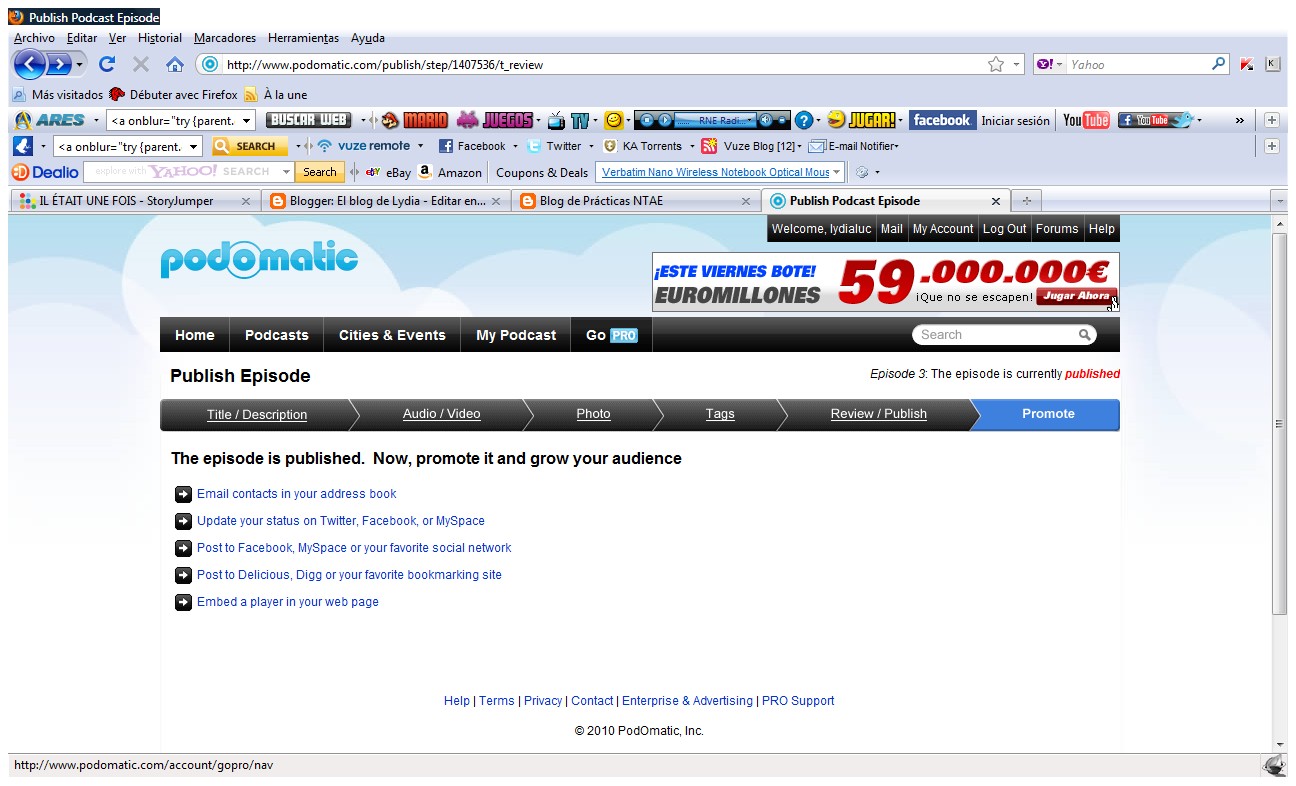
8- Nos aparece varias opciones pero vamos a utilizar "embed a player in your web page", pinchamos sobre esta opción.


En la siguiente página podemos ver el resultado del podcast, además lo vamos a embeber en el blog de la clase pinchando sobre "copy".


Este es un ejemplo del podcast que van a realizar los alumnos.


PARTE 3: Reflexión


1. ¿Qué herramientas se han usado para hacer el trabajo?

Las herramientas utilizadas para esta actividad han sido:

  • storyjumper: es una herramienta que permite crear libros electrónicos o digitales y además es bastante fácil de utilizar, lo que consideramos positivo para que los alumnos la usen.

  • Audacity: es la herramienta utilizada para grabar audio y en nuestro caso la hemos utilizado para transmitir oralmente el cuento.

  • Podomatic: sirve para generar podcast, para grabar online o subir a nuestra página mp3 ya grabados.

  • Google: en este buscador hemos encontrado toda la información necesaria para realizar la actividad. A través de él descumbrimos storyjumper.


2. ¿Por qué se ha elegido este tema y no otro?

Hemos elegido introducir el tema de las profesiones porque nos pareció divertido ya que pensamos que puede provocar bastante motivación en los alumnos a la hora de participar y prestar atención en clase.

Hemos pensado que varios aspectos interesantes pueden derivar de este tema. Por ejemplo, la curiosidad que puede surgir en los niños para hablar del trabajo de sus padres, lo que a su vez puede que suscite un tema de conversación familiar al acabar las clases ese día. También pensamos que los niños en general adoran hablar de lo que quieren dedicarse de mayores por lo que participarán y se mostrarán atentos en las clases.


3. ¿Qué otras herramientas parecidas se barajaron?

Barajamos www.tikatok.com y http://storybird.com/ como otras opciones posibles para la creación del cuento, pero finalmente nos decantamos por www.storyjumper.com. Este nos pareció el más completo de los tres y el más simple de ellos teniendo en cuenta que la actividad va dirigida a niños. Una ventaja enorme es que no tuvimos la necesidad de descargar las imágenes para crear el cuento. Al investigar la página, nos dimos cuenta que uno de los apartados que ofrecía era de disfraces y en él pudímos encontrar muchos disfraces de profesiones que era lo que nos interesaba para crear nuestro cuento.

Para alojar el podcast pensemos en varias opciones como blip.tv, castpost.com y podcast.com.

Finalmente optemos por utilizar www.podomatic.com porque es bastante sencillo de entender, pide datos muy sencillos para registrarse y es muy ágil a la hora de manejarlo.


4. ¿Qué aporta de novedoso/innovador el uso de esta herramienta a la enseñanza/aprendizaje de este contenido?

El hecho de crear un cuento digital ya es algo novedoso para la gran mayoría de alumnos que seguramente, si antes han creado un cuento ha sido utilizando lápiz y papel. Grabar la voz tampoco es una actividad que se realice habitualmente en asignaturas de colegio. A parte de ser novedosas estas actividades son bastante completas pues, mediante ellas los alumnos practican tanto el aspecto creativo como la expresión oral y la escrita. Pensamos que prácticamente todo lo que hagan en estas sesiones será novedoso para los alumnos.


5.¿Qué habéis aprendido?

Una vez más nos hemos dado cuenta realizando esta actividad de lo mucho que puede ayudar el uso de las Nuevas Tecnologías en el aula para motivar a los alumnos durante las clases.

Lo más destacado que hemos aprendido al realizar esta práctica es la utilización de dos nuevas herramientas que nos pueden servir de gran utilidad en nuestro futuro como maestras. Una es la herramienta para la creación de un cuento y la otra una herramienta de grabación de voz. Lo único negativo que hemos observado de storyjumper es que no es posible embeberlo en ningún blog ni página web.


Parte 4: Rastreando la red

http://angelesterol.blogg.org/

Es un blog creado por la profesora de francés del colegio Juan XXIII de Murcia. El blog está dividido en dos columnas. En la columna de la izquierda podemos encontrar varios apartados en los cuales nos ofrece información sobre cómo usar el francés en la clase. Estos apartados son: la classe de francais, chansons y recursos Fle. Lo que más nos ha llamado la atención de este blog, son los recursos Fle. En ellos existen foros tanto para el profesorado como el alumnado. También tiene enlaces para descargar herramientas de Internet además de muchas actividades y juegos para practicar con los alumnos. En la columna del centro podemos encontrar actividades, canciones, etc,.

http://www.educacontic.es/blog

Este blog nos ha gustado bastante ya que habla de la importancia de las nuevas tecnologías en el aula. Está compuesto por tres columnas. La primera de ellas nos explica diferentes recursos didácticos como: el vídeo, editores de imágenes… también hay actividades, concursos, etc. En las columna del centro nos ofrece la búsqueda de todos los archivos del blog, el catálogo tic, los últimos comentarios y post y en la columna de la derecha podemos registrarnos, suscribirnos por RSS y hay enlaces de otros blogs para otras asignaturas, visita al calendario tic…